Hoe kan ik teruglevering zien op slimme meter?
Teruglevering zie je op een slimme meter meestal bij de telwerken 2.8.1 en 2.8.2. Die standen lopen op wanneer je zonnepanelen meer stroom maken dan je huis op dat moment gebruikt. Wil je snel controleren of er echt stroom naar het net gaat, kijk dan eerst naar deze twee codes en niet naar de opbrengst in je omvormer-app.
Waar zie je teruglevering op de slimme meter
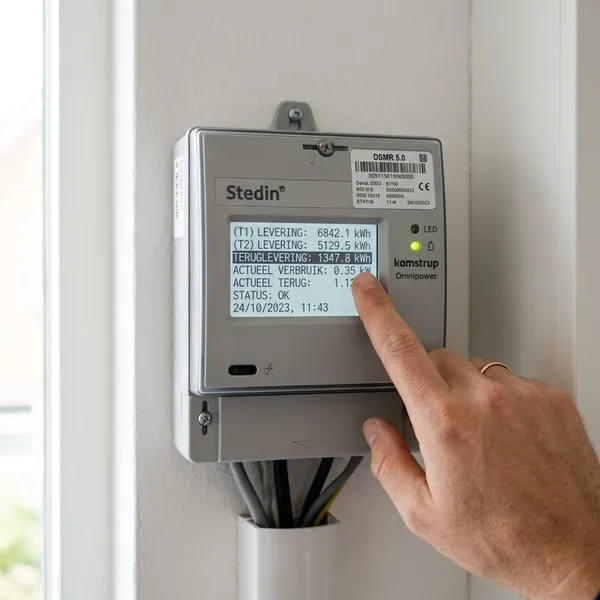
Op de meeste Nederlandse slimme meters staat teruglevering bij de codes 2.8.1 en 2.8.2. Dat zijn geen momentopnames, maar totaaltellers in kWh. Ze tellen dus door vanaf het moment dat de meter teruglevering registreert.
Stand 2.8.1
2.8.1 is de terugleverstand voor tarief 1. Bij sommige contracten hoort dit bij daluren, maar de slimme meter zelf laat vooral zien hoeveel kWh binnen dit telwerk naar het net is gegaan.
Stand 2.8.2
Bij 2.8.2 zie je de teruglevering voor tarief 2. Voor veel huishoudens verandert deze stand vooral overdag, omdat zonnepanelen dan de meeste kans hebben om meer stroom te maken dan er in huis nodig is.
Wil je één totaal voor je teruglevering, dan tel je meestal 2.8.1 + 2.8.2 bij elkaar op. Heb je enkel tarief, dan kan één van de twee standen weinig bewegen, maar controleer ze toch allebei.
Wat betekenen de meterstanden
De codes op de slimme meter lijken technisch, maar de hoofdindeling is handig om te onthouden: 1.8.x gaat over stroom die je van het net afneemt, 2.8.x gaat over stroom die je aan het net teruglevert. Dat verschil voorkomt veel misverstanden bij zonnepanelen.
1.8.1 is afname tarief 1
1.8.1 is stroom die je uit het net hebt gebruikt in tarief 1. Dat kan ook gebeuren als je zonnepanelen hebt, bijvoorbeeld vroeg in de ochtend, 's avonds of op een donkere winterdag.
1.8.2 is afname tarief 2
1.8.2 hoort bij afname in tarief 2. Samen met 1.8.1 vormt dit je totale stroomafname van het net.
- 1.8.1: afname tarief 1
- 1.8.2: afname tarief 2
- 1.8.1 + 1.8.2: totale afname
2.8.1 is teruglevering tarief 1
2.8.1 telt de stroom die in tarief 1 terug naar het net is gegaan. Dit gebeurt alleen bij overschot: je zonnepanelen wekken dan meer op dan je apparaten op dat moment gebruiken.
2.8.2 is teruglevering tarief 2
2.8.2 is dezelfde soort teller, maar dan voor tarief 2. Voor je totale teruglevering kijk je niet naar één van beide standen afzonderlijk, maar naar de som.
- Totale teruglevering: 2.8.1 + 2.8.2
- Totale afname: 1.8.1 + 1.8.2
- Direct eigen verbruik: meestal niet apart zichtbaar op de slimme meter
Zo lees je teruglevering stap voor stap af
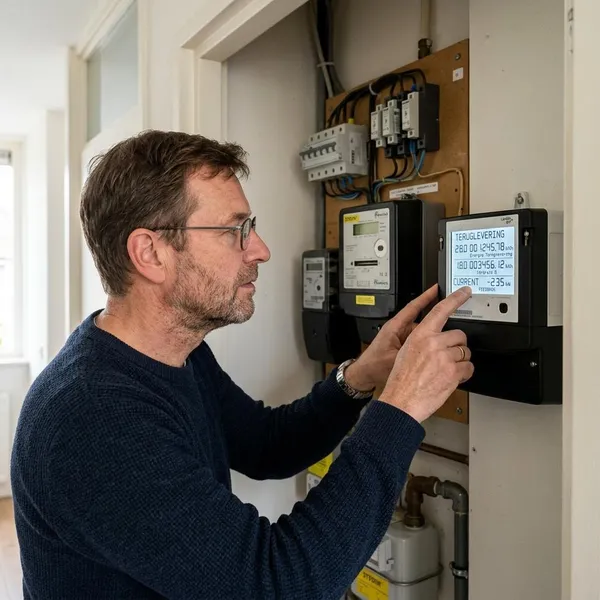
De snelste manier is niet alle schermen proberen te begrijpen, maar gericht zoeken naar de twee teruglevercodes. Maak eventueel een foto van elke stand, zodat je later rustig kunt vergelijken of de teller is opgelopen.
Zoek de elektriciteitsmeter
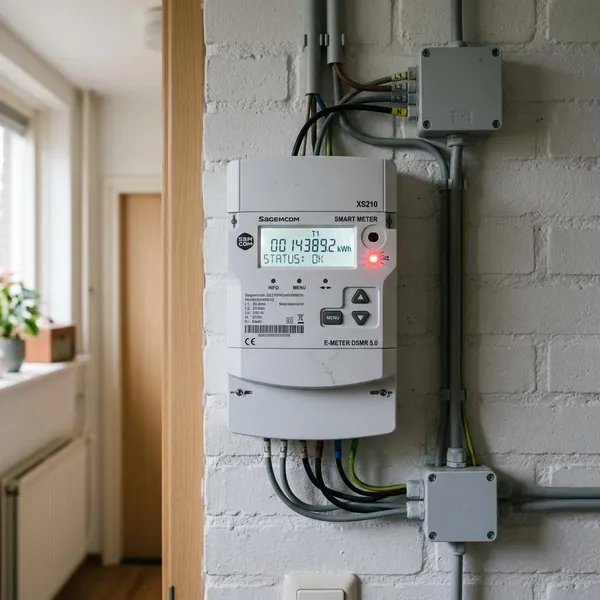
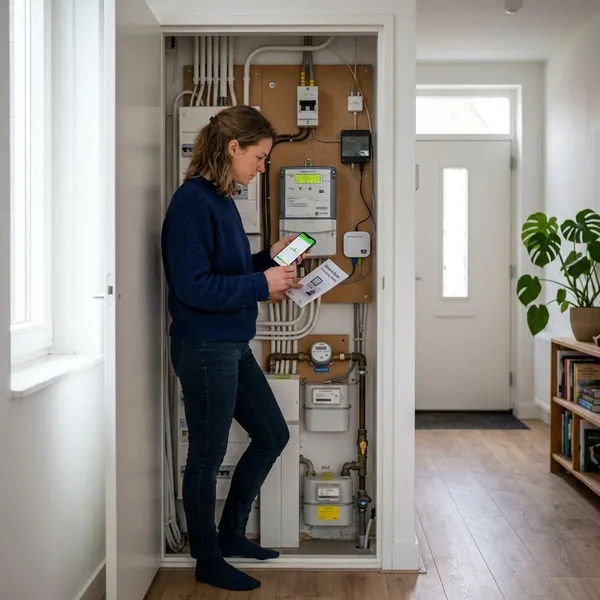
Begin in de meterkast bij de elektriciteitsmeter, niet bij de gasmeter. In een eengezinswoning hangt die meestal naast of onder de groepenkast. In een appartementencomplex is het extra belangrijk om het meternummer te controleren, zodat je niet per ongeluk de meter van een buurwoning afleest.
Activeer het display
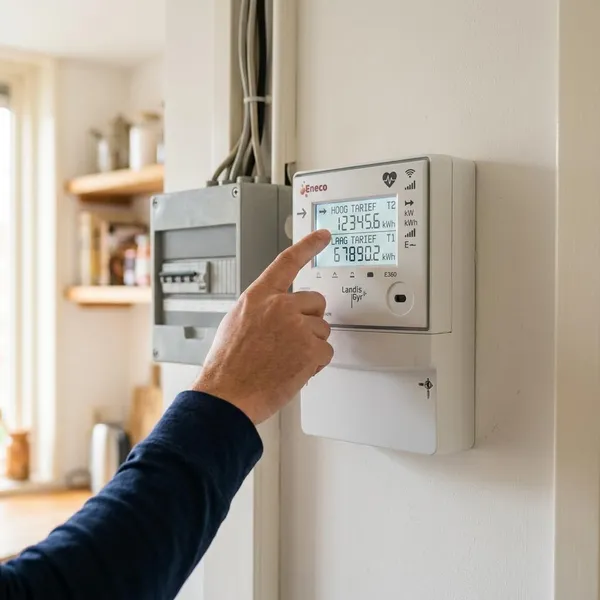
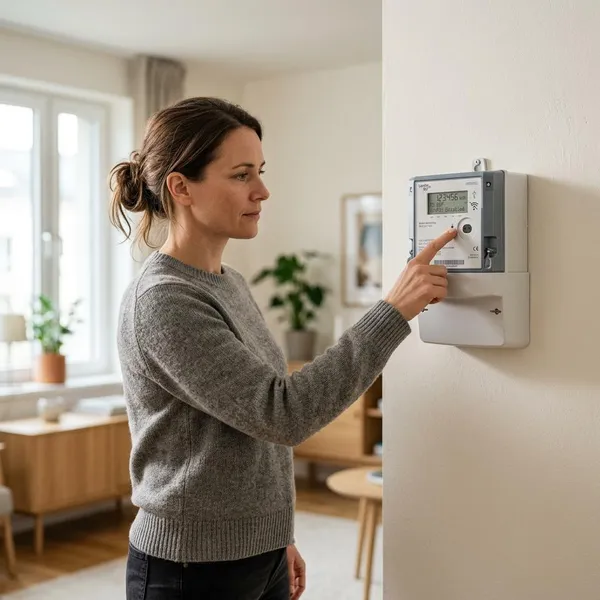
Bij veel slimme meters staat het scherm in ruststand. Druk kort op de knop om het display wakker te maken en blader daarna rustig door de schermen. Reageert de meter traag, wacht dan een paar seconden voordat je opnieuw drukt.
Bij sommige modellen wisselen de schermen vanzelf. Een korte video maken terwijl je door het menu gaat, is vaak handiger dan snel cijfers overschrijven.
Zoek 2.8.1 en 2.8.2
Let op de code naast of boven het getal. Je zoekt specifiek 2.8.1 en 2.8.2; de standen 1.8.1 en 1.8.2 zijn juist afname. Noteer de twee terugleverstanden apart, inclusief de eenheid kWh als die zichtbaar is.
Tel ze eventueel bij elkaar op
Voor een totaal tel je de twee terugleverstanden op. Staat 2.8.1 op 154 kWh en 2.8.2 op 436 kWh, dan is je geregistreerde teruglevering samen 590 kWh.
Geen 2.8.1 of 2.8.2 zichtbaar
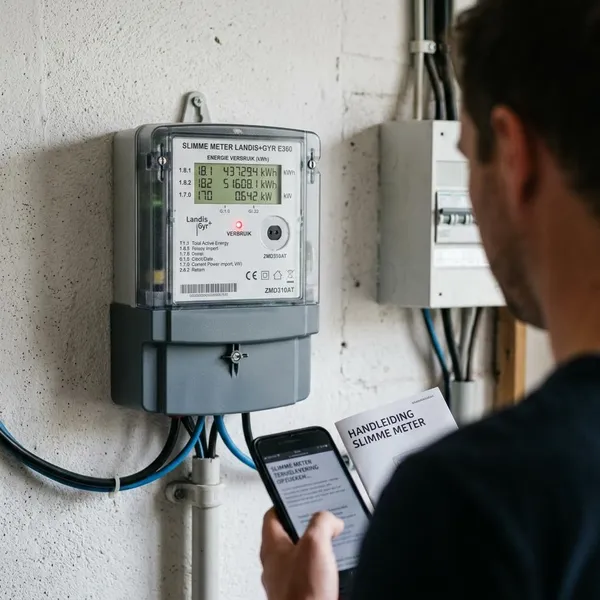
Als je 2.8.1 of 2.8.2 niet meteen ziet, betekent dat niet direct dat er iets mis is met je zonnepanelen. Loop eerst het scherm, het menu en het moment van meten na. Pas daarna is het logisch om aan registratie of installatieproblemen te denken.
Display toont niet alle standen
Sommige meters tonen eerst alleen de meest gebruikte schermen. Druk een paar keer rustig door en let op kleine codes in de hoek van het display. Sla je te snel door, dan mis je juist de stand die je zoekt.
Meter heeft ander menu
Niet elk merk toont de telwerken op dezelfde manier. De ene meter laat duidelijk 2.8.1 en 2.8.2 zien, de andere werkt met symbolen, pijlen of wisselende schermen. Zoek op het merk en type van je meter als je niet zeker weet welke knopvolgorde nodig is.
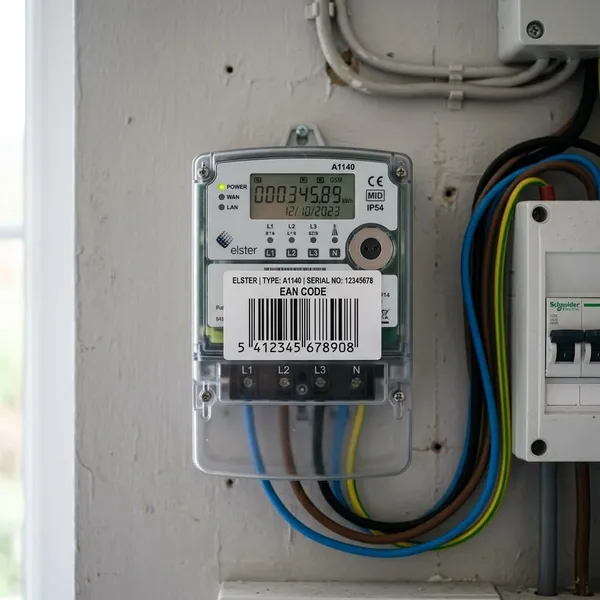
Bij twijfel helpt een foto van het typeplaatje. Daarmee kun je gerichter zoeken naar de handleiding of je vraag duidelijker stellen aan de netbeheerder.
Zonnepanelen leveren nu niets terug
Op een donker moment, bij zware bewolking of wanneer grote apparaten aanstaan, kan er simpelweg geen overschot zijn. Dan produceren je panelen misschien wel stroom, maar wordt alles direct in huis gebruikt.
Controleer opnieuw rond het midden van een zonnige dag en zet tijdelijk geen grote verbruikers aan. Zie je de terugleverstand dan nog steeds niet veranderen, dan is verder zoeken zinvol.
Registratie is nog niet goed verwerkt
Bij nieuwe zonnepanelen, een nieuwe aansluiting of een net vervangen meter kan de administratieve verwerking achterlopen. De installatie kan technisch werken terwijl gegevens in apps of portalen nog niet compleet zichtbaar zijn.
Blijft de situatie onduidelijk, noteer dan je meternummer, de zichtbare standen en wat je omvormer-app aangeeft. Met die informatie kan je installateur, netbeheerder of energieleverancier veel sneller bepalen waar het probleem zit.
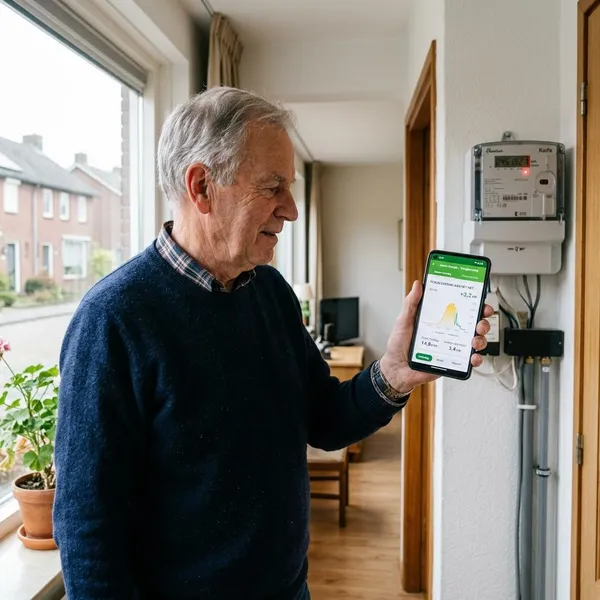
Teruglevering bekijken in een app
Een app kan veel duidelijker zijn dan het kleine scherm in de meterkast, maar niet elke app toont hetzelfde. Kies de bron op basis van je vraag: wil je je rekening controleren, live gedrag zien of vooral de opbrengst van je panelen volgen?
Via je energieleverancier
De app van je energieleverancier is vooral handig voor teruglevering zoals die later op je rekening terugkomt. De gegevens zijn meestal gebaseerd op de slimme meter, maar vaak met vertraging.
Gebruik deze app dus vooral voor dag-, maand- of jaaroverzichten. Voor direct zien wat er nú gebeurt, is dit meestal niet de snelste route.
Via een P1-meter
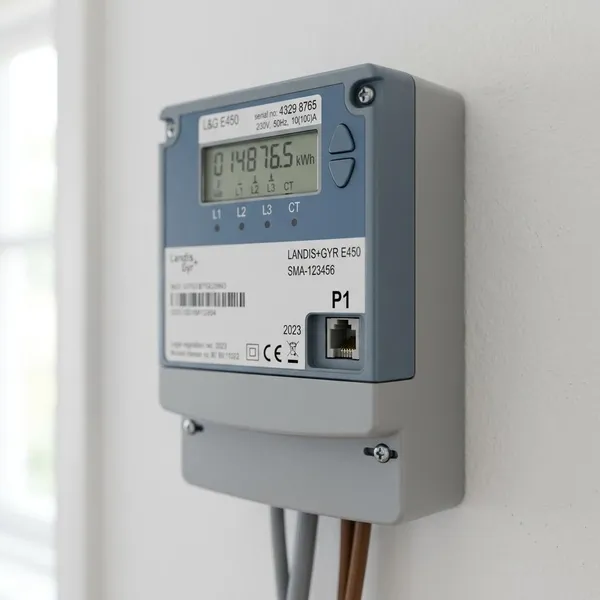
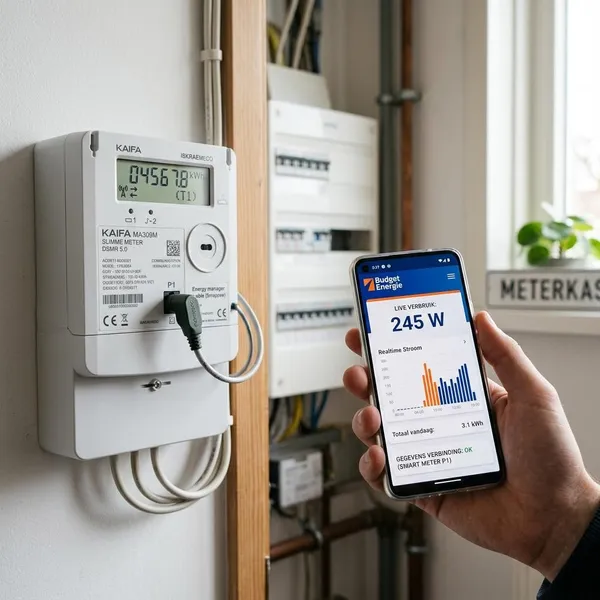
Een P1-meter sluit je aan op de P1-poort van de slimme meter. Daarmee zie je vaak veel sneller of je afneemt of teruglevert, wat handig is als je gedrag wilt aanpassen.
- Handig bij dagelijks sturen: wasmachine of vaatwasser op zonnige uren.
- Handig bij grote verbruikers: laadpaal, warmtepomp of elektrische boiler.
- Minder nodig als je alleen af en toe je jaarstanden wilt controleren.
Via je omvormer-app
De omvormer-app laat vooral de productie van je zonnepanelen zien. Dat is nuttig om te controleren of je installatie opwekt, maar het is niet hetzelfde als teruglevering aan het net.
Stel dat je panelen vandaag 12 kWh opwekken en je levert 7 kWh terug. Dan is het verschil niet verdwenen; dat is waarschijnlijk stroom die direct in huis is gebruikt.
Via een energieverbruiksmanager
Een energieverbruiksmanager combineert vaak meerdere bronnen, zoals slimme meter, P1-data, zonnepanelen en soms een laadpaal of thuisbatterij. Dat geeft vooral waarde als je actief wilt sturen op eigen verbruik.
Conclusie
Wie teruglevering wil controleren, begint bij 2.8.1 en 2.8.2 en vergelijkt die standen bij voorkeur met een eerdere foto of notitie. Verwacht niet dat deze cijfers gelijk zijn aan je omvormer-app, want direct eigen verbruik blijft binnen je huis en komt niet als teruglevering op de meter. Als je dat onderscheid eenmaal scherp hebt, lees je de slimme meter veel rustiger en voorkom je de meest gemaakte vergissing bij zonnepanelen.